Geräteübersicht
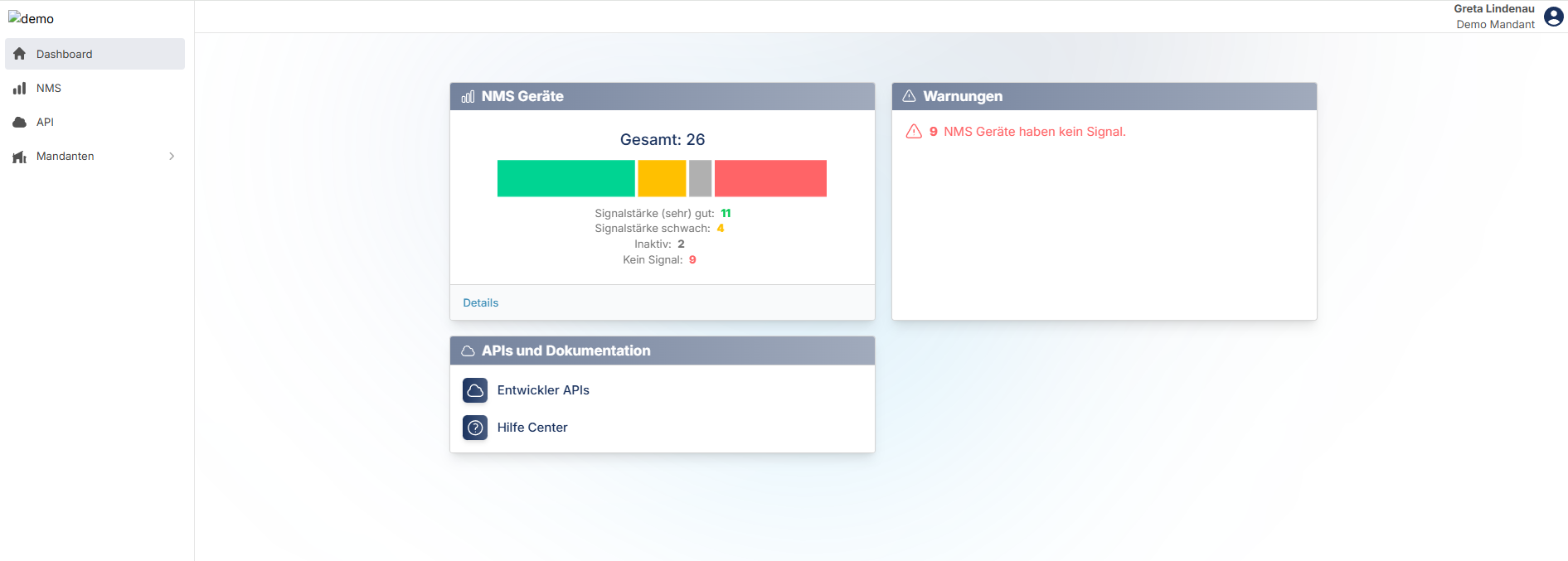
Dashboard-Übersicht nach dem Login:
Nach dem Anmelden im SPiNE Portal gelangt der Nutzer auf das Dashboard.
Das Dashboard bietet eine zentrale Übersicht über die wichtigsten Systeminformationen und Einstiegspunkte:
In der linken Navigationsleiste befinden sich die Hauptbereiche des Portals, darunter Dashboard, NMS, API und Mandanten.
Im oberen rechten Bereich werden der aktuell angemeldete Nutzer und der zugehörige Mandant angezeigt.
In der mittleren Ansicht werden verschiedene Informationskarten angezeigt, darunter:
NMS Geräte: Übersicht der registrierten Geräte mit Status und Signalstärke
Warnungen: Hinweise zu Geräten ohne Signal
APIs und Dokumentation: Schnellzugriff auf Entwickler-APIs und das Hilfe-Center
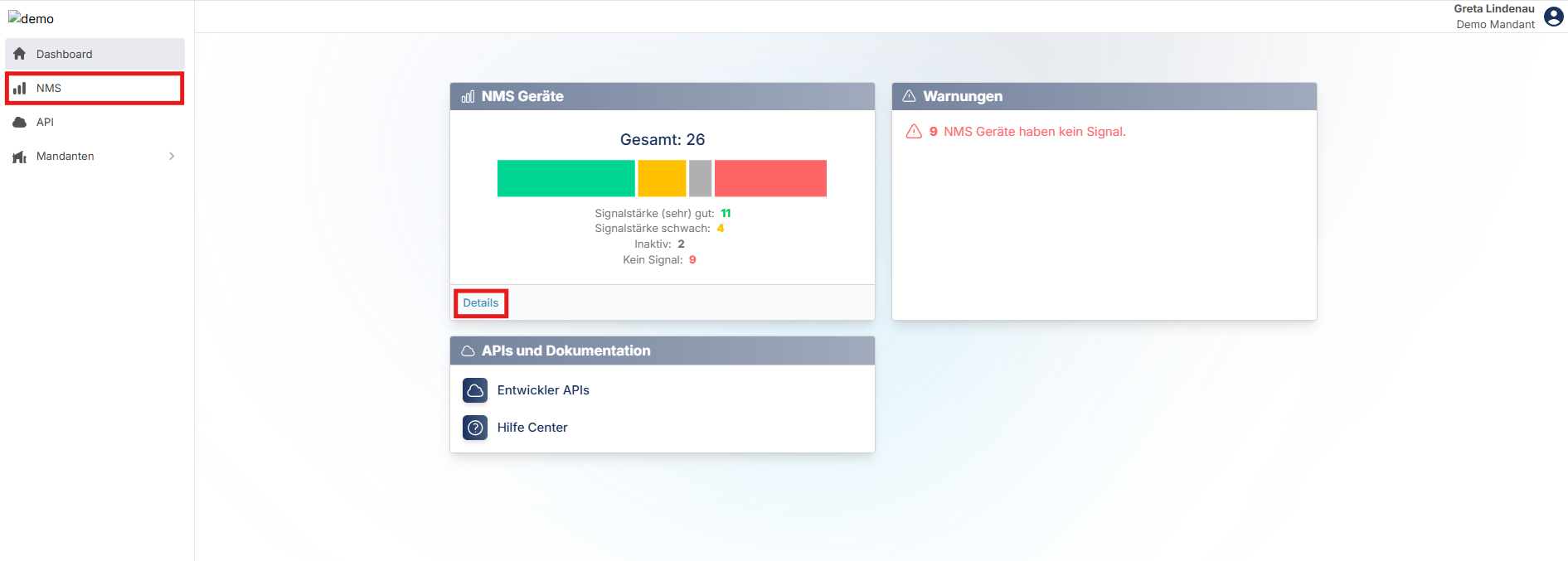
Zum NMS-Bereich navigieren:
Über die linke Navigationsleiste kann der Nutzer den Bereich „NMS“ auswählen. Alternativ kann der Zugriff auch über den Button „Details“ im NMS-Geräte-Widget auf dem Dashboard erfolgen, der direkt zur Geräteübersicht im NMS führt.
Geräteübersicht:
Nach dem Aufruf des NMS-Bereichs wird die NMS-Geräteübersicht angezeigt.
Diese Ansicht zeigt alle im System registrierten Geräte sowie deren aktuellen Kommunikationsstatus.
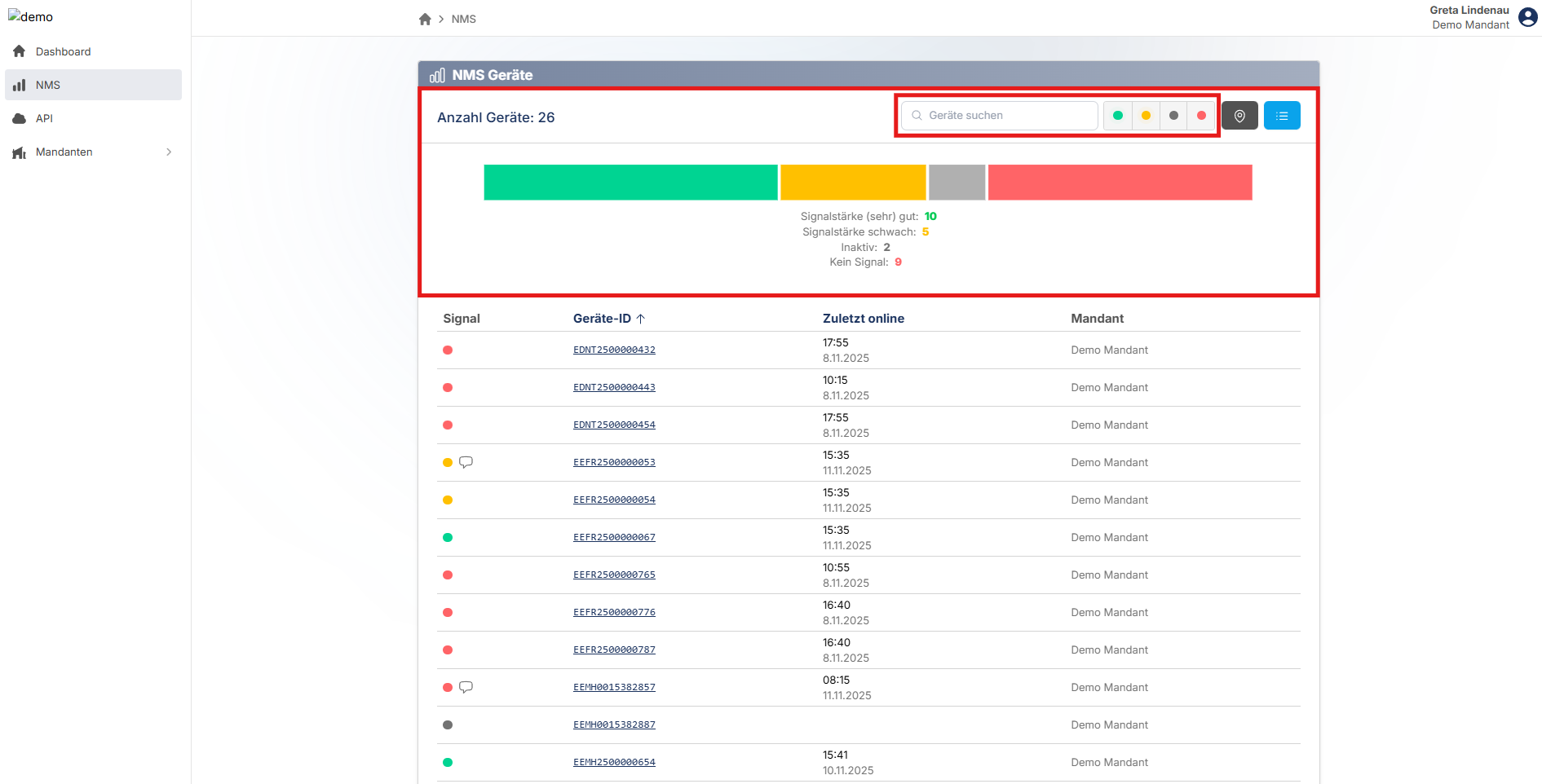
Im oberen Bereich wird die Gesamtanzahl der Geräte dargestellt, ergänzt durch eine farblich codierte Statusleiste. Die Ampelfarben-Logik für die Verbindungsdarstellung der Gateways in der Signalhistorie unterliegt folgenden Kriterien:
🟢 : Signalstärke gut oder sehr gut - das Gateway ist gut und mit ausreichender Signalstärke angebunden.
🟡 : Signalstärke schwach - das Gateway ist schlecht angebunden, d.h. es wurden weniger als 90% der erwarteten Datensätze vollständig empfangen.
🔴 : kein Signal - das Gateway ist offline, bzw. es wurden weniger als 50% der für das Gateways im konfigurierten Intervall erwarteten Datensätze vollständig empfangen.
⚪ : inaktiv

Sobald das Gerät einmal in Betrieb genommen wurde und eine erfolgreiche Verbindung hergestellt werden konnte, wechselt der Status von ⚪ inaktiv auf einer der anderen Status.
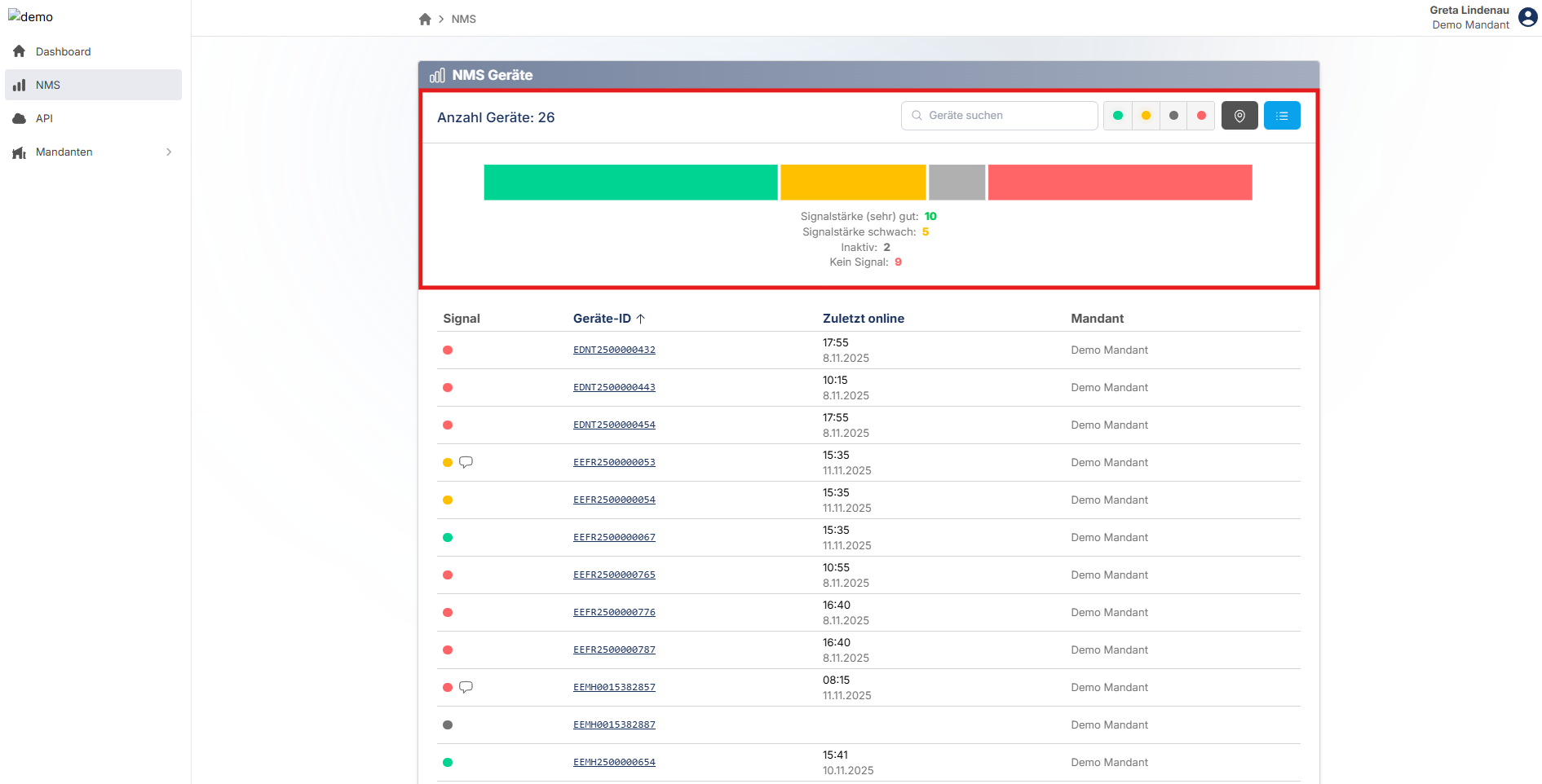
Rechts oberhalb der Liste kann der Nutzer gezielt nach bestimmten Geräten suchen oder die Anzeige mithilfe der Signalstatus-Filter (Farbsymbole) eingrenzen.
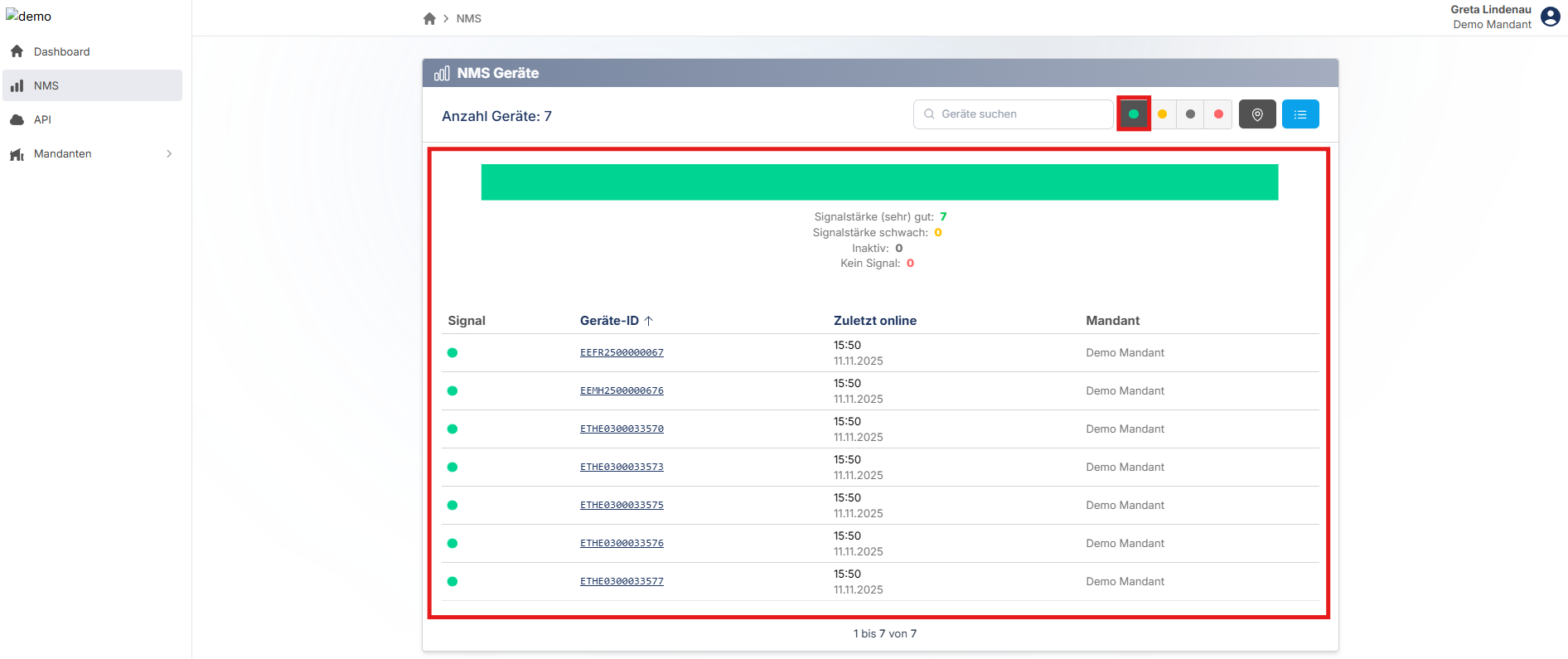
Durch Klicken auf eine der farbigen Schaltflächen oberhalb der Geräteliste wird die Ansicht auf Geräte mit dem entsprechenden Signalstatus eingeschränkt. Durch erneutes Klicken auf eine der farbigen Schaltflächen kann der Filter wieder aufgehoben werden.
Im dargestellten Beispiel wurde die grüne Schaltfläche ausgewählt. Dadurch werden ausschließlich Geräte mit (sehr) guter Signalstärke angezeigt.
Liste:
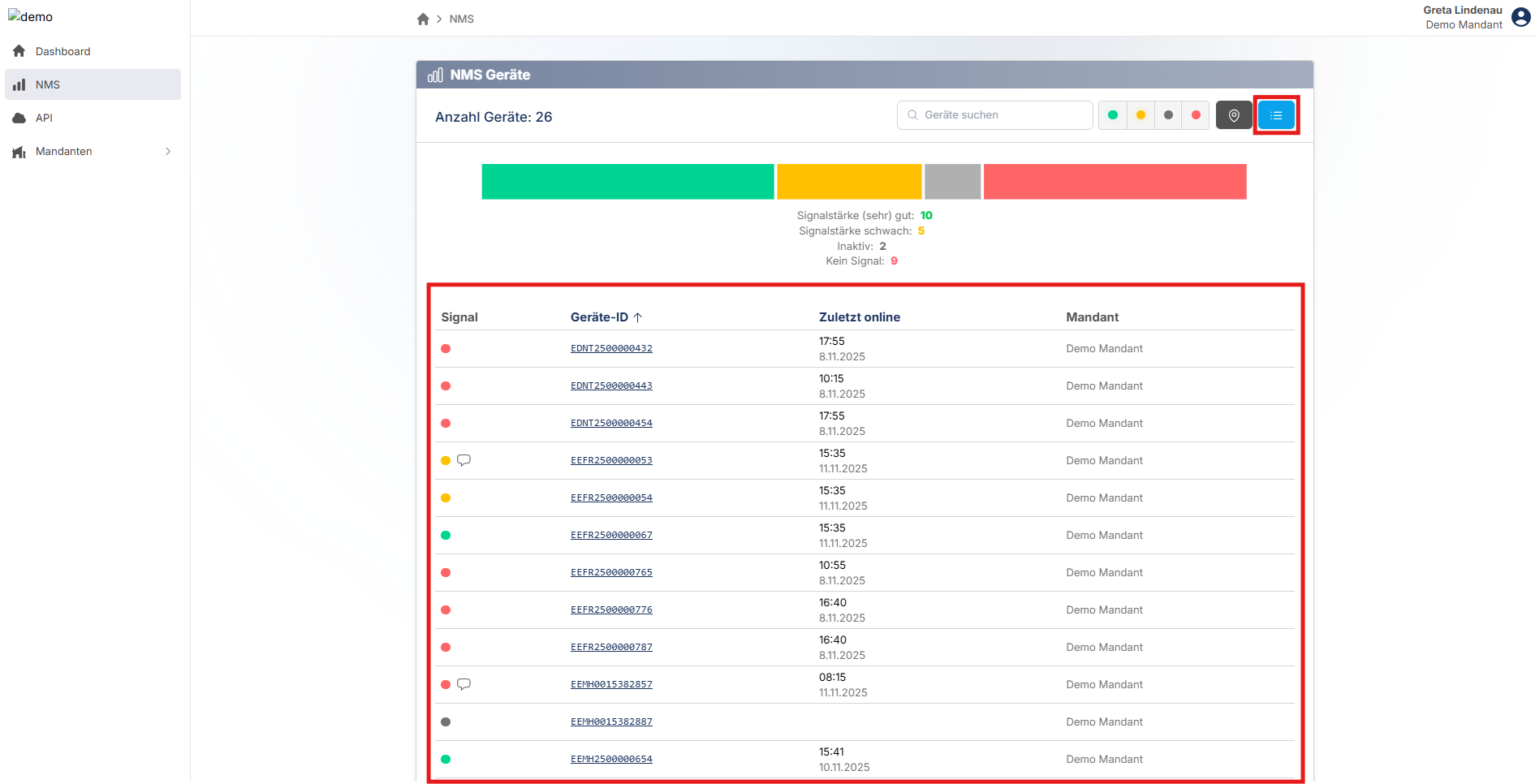
Unterhalb der Signalstatus-Leiste befindet sich die Geräteliste, die alle im System erfassten NMS-Geräte angezeigt. Durch Klicken auf das Listen-Symbol wird die Listenansicht aktiviert.
Die Liste stellt die zentralen Informationen zu jedem Gerät tabellarisch dar und bietet verschiedene Sortier- und Anzeigeoptionen.
Jede Zeile entspricht einem einzelnen Gerät und enthält die folgenden Informationen:
Signal: zeigt den aktuellen Signalstatus des Geräts anhand eines farbigen Punktes
Geräte-ID: eindeutige Kennung des Geräts
Zuletzt online: Zeitstempel der letzten Aktivität oder „Kein Status“ bei Inaktivität
Mandant: Zugeordnete Organisation oder Demo-Mandant
Die Geräteliste bietet einen schnellen Überblick über den Zustand aller registrierten Geräte. Die Suchfunktion ermöglicht es die Liste einzugrenzen indem alle vorhandenen Textbausteine genutzt werden können. Zum Beispiel kann nach den letzten Zahlen der Device-Id, Mandantname oder der Status durch Klicken auf eine der Farben gesucht werden.
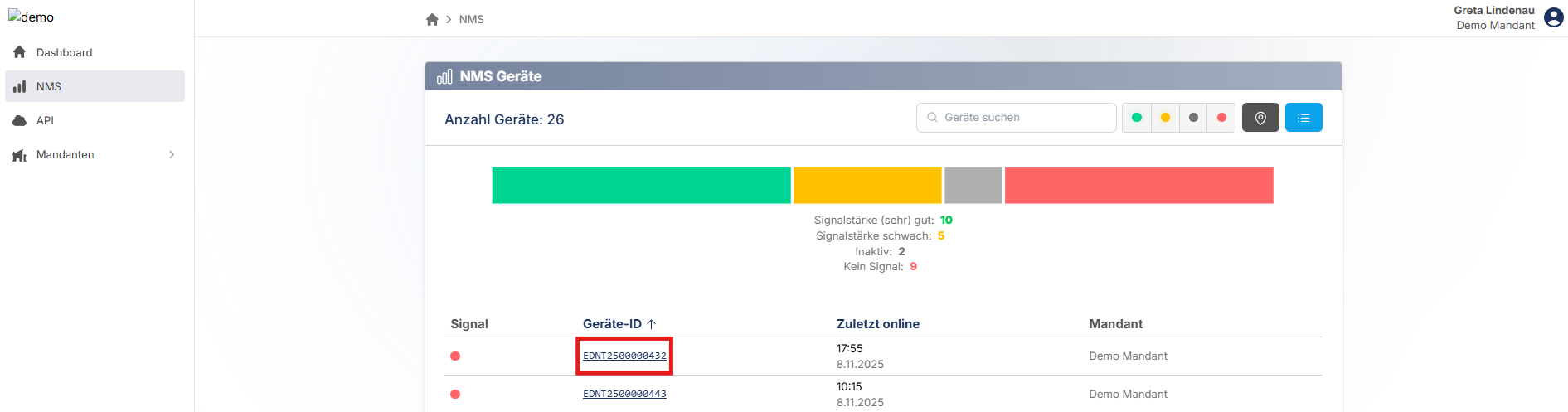
Die Geräte-ID eines jeden Gerätes ist in der Tabelle in der Spalte als anklickbarer Link dargestellt.
Durch diese Aktion öffnet sich die Detailansicht des ausgewählten Geräts, auf der weitere Informationen zur Verbindung, Signalhistorie und weiteren Gerätedaten angezeigt werden.
Weitere Informationen hierzu finden Sie im Abschnitt: Detailansicht der Geräte.
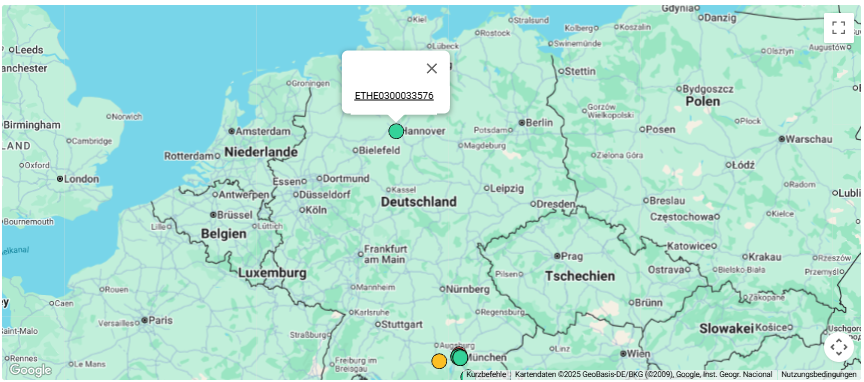
Karte:
Über die Karte kann der Nutzer geografisch einsehen, wo sich die Geräte befinden:
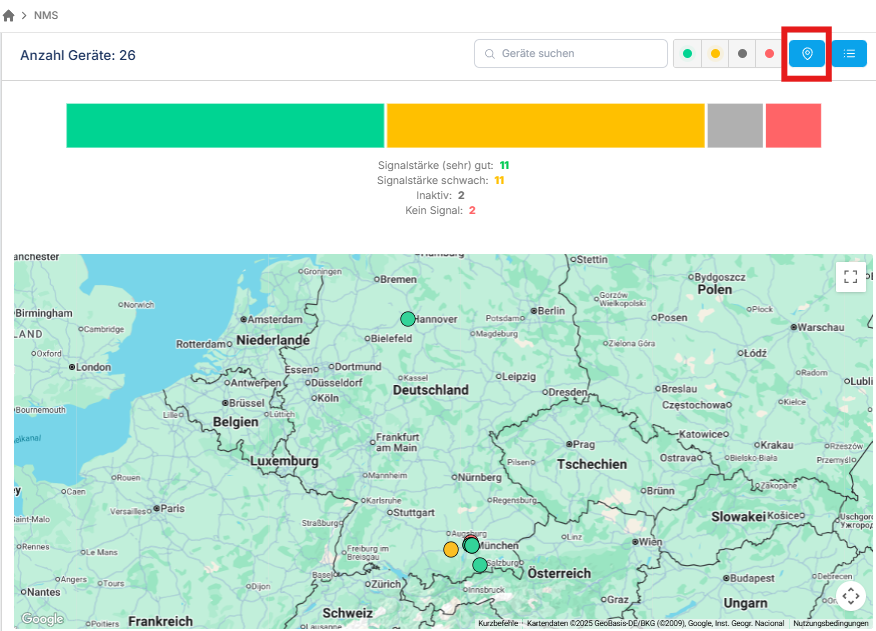
Beim Anklicken der Pins, kann der Nutzer die genaue Adresse des Geräts einsehen: